会社員の私が副業ブログを始めるのにかかったのは、サーバー代13,200円と約3時間でした。戻ってくる予定の分を引くと、実質は約1,100円の見込みです。いちばん迷ったのは、お金よりも WordPress の管理画面でした。
かかったお金と時間、迷ったところと乗り越え方を、そのまま書きます。これから始める会社員の方は、費用と時間の見積もりに使ってください。
副業といえばアフィリエイト、というイメージがあって、ブログで稼いでみようと思いました。正直、文章力はある方ではありません。それでも、仕事でもプライベートでも AI には触れていました。AI にアイデアを出してもらいながらなら、自分でもできそうな気がしていました。
先に結果:払ったのは13,200円、開設までは約3時間
| 項目 | 実際 |
|---|---|
| かかったお金 | 支払いは13,200円(サーバー代だけ。ドメインとテーマは0円)。戻ってくる予定の分を引くと、実質は約1,100円の見込み |
| かかった時間 | 約3時間(申込み1時間、初期設定2時間) |
| 使ったもの | WordPress、エックスサーバー、無料テーマの Cocoon |
| つまずいたこと | 管理画面の項目が多すぎて、何から手をつければいいか分からなかった |
WordPress とエックスサーバーにしたのは、アフィリエイトの定番だったから
ブログで稼ぐなら、アフィリエイトをやることになります。アフィリエイトなら WordPress が定番なので、WordPress にしました。
サーバーはエックスサーバーです。申込みと同時に WordPress の設置まで終わる仕組みがあり、相性がよさそうだと思いました。
先に始めた人が多いので、参考になる情報が多いのも決め手でした。つまずいても、検索すればだいたい答えが見つかります。
無料ブログと note も考えました。ただ、広告やアフィリエイトのリンクをどこまで置けるかは、サービスの規約しだいです。稼ぐつもりなら、そこを自分で決められる方がいいと思いました。
払ったのは13,200円。戻る予定の分を引くと、実質は約1,100円
申し込んだのは2026年9月27日です。
| 項目 | 内容 | 費用(税込) |
|---|---|---|
| サーバー | エックスサーバー スタンダードプラン・12か月 | 13,200円(一括前払い) |
| ドメイン | 契約特典の無料ドメイン | 0円 |
| SSL(https化) | 無料の独自SSL(自動で設定) | 0円 |
| テーマ | Cocoon(無料テーマ) | 0円 |
| 合計 | 13,200円 |
ただ、このうち一部は戻ってくる予定。
ひとつは、エックスサーバーのキャッシュバック。申し込んだときは、12か月以上の契約で利用料金の半額が戻るキャンペーンの期間中でした(2026年10月5日まで。2026-09-26 に公式サイトで確認)。私の場合は6,600円で、受け取れるのは申込みから半年ほどたってから。
もうひとつは、A8.net のセルフバックです。アフィリエイトの会社(ASP)を通して自分で申し込むと、紹介したときと同じように報酬が出ます。私の場合は約5,500円の見込みです。
両方受け取れれば、実質の負担は1,100円ほどになります。ただ、どちらもまだ受け取っていません。受け取れたら、この記事に追記します。キャンペーンとセルフバックの条件は時期で変わります。申し込む前に公式サイトで確認してください。
開設までは約3時間。半分以上は初期設定だった
申込みは約1時間。パスワード作りに時間がかかった
エックスサーバーには「WordPressクイックスタート」という申込み方法があります。申込み画面でドメインとテーマを選ぶだけです。サーバー契約から WordPress の設置まで、まとめてやってくれます。
気をつけたいのは、クイックスタートだと無料お試し期間がないことです。支払いもクレジットカードかペイディだけでした(2026-09-26 に公式FAQで確認)。
入力自体は多くありません。ただ、パスワードを3つ作り、そのたびにパスワードマネージャーに保存しました。気づいたら1時間ほどたっていました。
私が申し込んだのはこちらです。

初期設定は2時間。正直、管理画面を見て固まった
初期設定は申込みの翌日に、2回に分けてやりました。
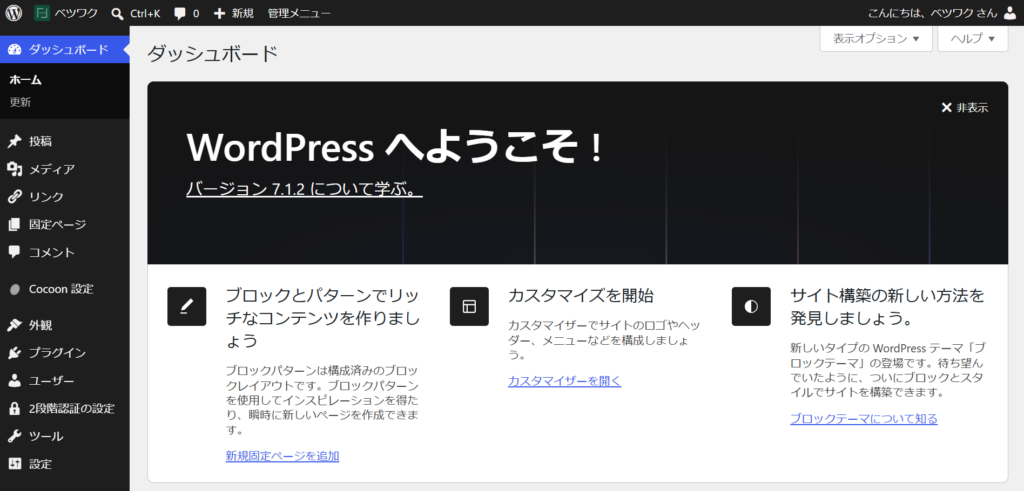
正直、WordPress の管理画面を初めて開いたときは固まりました。項目が多すぎて、何から手をつければいいのか分かりませんでした。自由度が高いぶん、決めることも多いんだと思います。
そこで、やることを先にチェックリストにしました。そのうえで、ブラウザを操作できる AI(Claude in Chrome)に画面の操作を手伝ってもらいました。ログインとパスワード、2段階認証の入力は自分で。「どの画面で何を選ぶか」の操作は AI に任せています。このやり方は、別の記事にまとめる予定です。
やったことはこの2回分です。
- 1回目(土台):表示名、パーマリンク(URLの形)、コメントを閉じる、サンプル記事と不要なプラグインの削除、ログインURLの変更と2段階認証
- 2回目(見た目と公開):サイトアイコン、テーマの色、運営者情報・プライバシーポリシー・お問い合わせのページ、フッターのメニュー、検索エンジンへの公開
翌日、自分のサイトが「無効なURLです」になっていた
申込みの翌日にサイトを開いたら、「無効なURLです。プログラム設定の反映待ち…」という画面が出ました。設定を間違えたのかと焦ったのですが、原因はブラウザに残っていた前日の画面でした。URL の後ろに ?v=1 のような文字を付けて開き直したら、普通に表示されました。
申込み直後に同じ画面が出たら、少し待つか、ブラウザの古い画面を疑ってみてください。
これから始めるなら、最初に払うのはサーバー代だけでいい
実際に払ったのは、サーバー代だけでした。ドメインはエックスサーバーの契約特典で0円、SSL も無料で自動設定されました。
有料テーマは買っていません。無料テーマの Cocoon で、広告の表示や記事の見た目に必要な設定は足りています。必要だと感じる場面が出てきたら、そのときに考えるつもりです。
キーワードを調べる有料ツールも、今のところ使っていません。
AI だけは有料です。個人で Claude の Pro プラン(月額制)を契約しています。使い道は、ブログの下書きと調べものです。もともとプライベートでも使っていたので、ブログのためだけに払っている感覚はありません。仕事で使っているのは会社のアカウントで、ブログとは分けています。
最初からそろえようとせず、「サーバー代だけ払って、あとは必要になってから」で十分だと思います。
自由度が高いぶん難しく、同じような記事も多い
一番大きいのは、自由度が高いことが、そのまま難しさになっていることです。管理画面で固まったのも、決めることが多すぎたからでした。
先に始めた人が多いのは、情報が多くて助かる一方で、壁にもなりそうです。同じような記事が山ほどあります。その中で読んでもらえるブログにするのは、簡単ではありません。
お金の面では、サーバー代が毎年かかります。2年目からは更新料金です。WordPress 本体やプラグインの更新、ログインまわりのセキュリティ対策も、自分でやることになります。
これからのこと
本業とは別枠の「週5時間」を目標にしています。ただ、立ち上げの時期はそれより多くかかりました。実際の作業時間は記録していて、このサイトで公開していくつもりです。
記事の下書きは AI に手伝ってもらっています。体験と判断は自分で書き足し、確認と公開も自分の手で。文章力に自信がなくても続けられるかどうかも、このブログで試していきます。
まとめ
会社員の私が副業ブログを始めるのにかかったのは、支払いで13,200円(戻ってくる予定の分を引くと実質1,100円ほどの見込み)と、約3時間でした。お金より、管理画面の多さに戸惑った時間の方が印象に残っています。
これから始めるなら、WordPress の設置までまとめて終わるサーバーを選ぶと、最初の手間はかなり減らせます。私が使ったのはエックスサーバーのクイックスタートです。
ブログで稼ぐことについて、始める前に考えたことは別の記事にまとめる予定です。